

7. Automatischer Abgleich
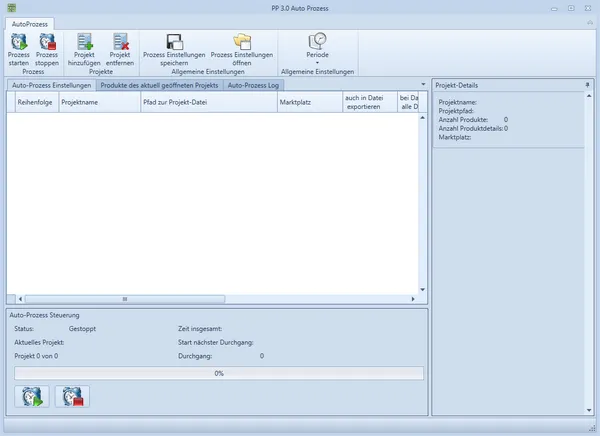
Die Auto-Prozess Maske öffnet den Automatik-Modus im PRICEPARSER. Hier werden Projektdateien hinterlegt und Einstellungen vorgenommen, die den Automatik-Modus steuern.
Auto-Prozess Maske öffnen
Der Auto Prozess wird mit dem Button „Auto-Prozess-Maske öffnen“ geöffnet, den Sie unter der Ansicht finden.
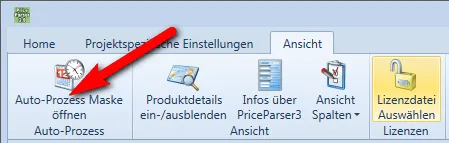
Dieser öffnet ein neues Fenster mit dem Auto Prozess. Hier können Sie die Preisoptimierung auf Automatik stellen.
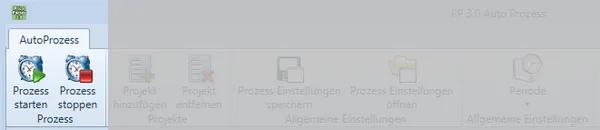
Prozesse starten – Prozess stoppen
Mit „Prozess starten“ oder „Prozess stoppen“ wird der „Auto-Prozess“ gestartet oder gestoppt.
Projekt hinzufügen / Projekt entfernen
Mit Projekt hinzufügen bzw. entfernen legen Sie die Projektdateien in die Auto-Prozess Einstellung. Diese werden dann über den „Prozess starten“ gestartet und automatisch abgearbeitet.

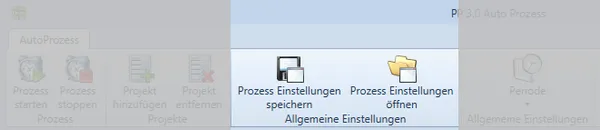
Prozess Einstellungen speichern / öffnen
In den Auto-Prozess-Einstellungen legen Sie die verschiedenen Projektdateien ab. Zum Beispiel eine Projektdatei für Deutschland oder eine für Frankreich. Diese Einstellung kann gespeichert werden in sogenannten Prozessdateien.
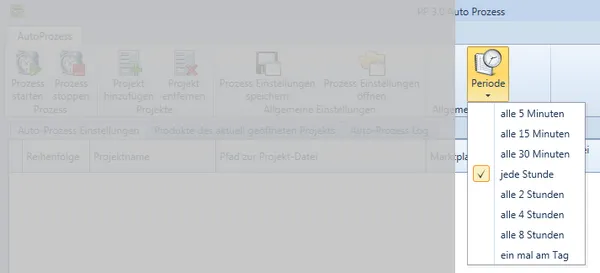
Periode
Mit dieser Einstellung werden die Perioden und Zeiträume festgelegt. Braucht ein Abgleich bei vielen Artikeln länger als die kleinste eingestellte Periode, dann startet direkt im Anschluss der nächste Abgleich.
Auto-Prozess Einstellungen
In den Auto-Prozess-Einstellungen kann folgendes eingestellt werden:
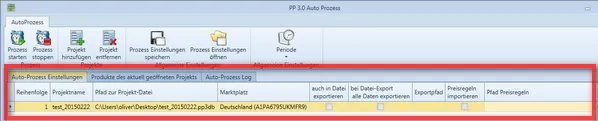
- Auch in Datei exportieren
Damit wird bei jedem Abgleich eine Daten-CSV erstellt und in dem hinterlegten Pfad deponiert. Die DatenCSV enthält die optimierten Artikelpreise. - Bei Datei-Export alle Daten exportieren
Damit wird bei jedem Abgleich eine Daten-CSV erstellt und in dem hinterlegten Pfad deponiert, die alle Daten aller Artikel enthält. - Exportpfad
Hier wird der Exportpfad für die Daten CSV festgelegt. - Preisregeln importieren
Damit kann bei jedem Abgleich eine Preisregeldatei importiert werden. Die Felder für die Preisregelimportdatei sind (Artikelnummer, EKPreis, MinPreis, MaxPreis) als CSV-Datei Semikolon getrennt. - Pfad Preisregeln
Hier wird der Pfad für die Preisregeldatei festgelegt.